超详细注册OpenAI接口账号的教程
本文最后更新于:2024年6月17日 下午
准备
- 魔法上网(必备)
- 用于注册的邮箱(QQ 邮箱、网易邮箱都行)
- 一个国外的手机号,用于接收验证码(当然也有其他办法,后面会讲)
- 谷歌浏览器(其他带有无痕模式的浏览器也行)
注册
魔法上网
这个就不过多介绍了,再多说一点,我就要去陪吴亦凡了。
创建 OpenAI 账号
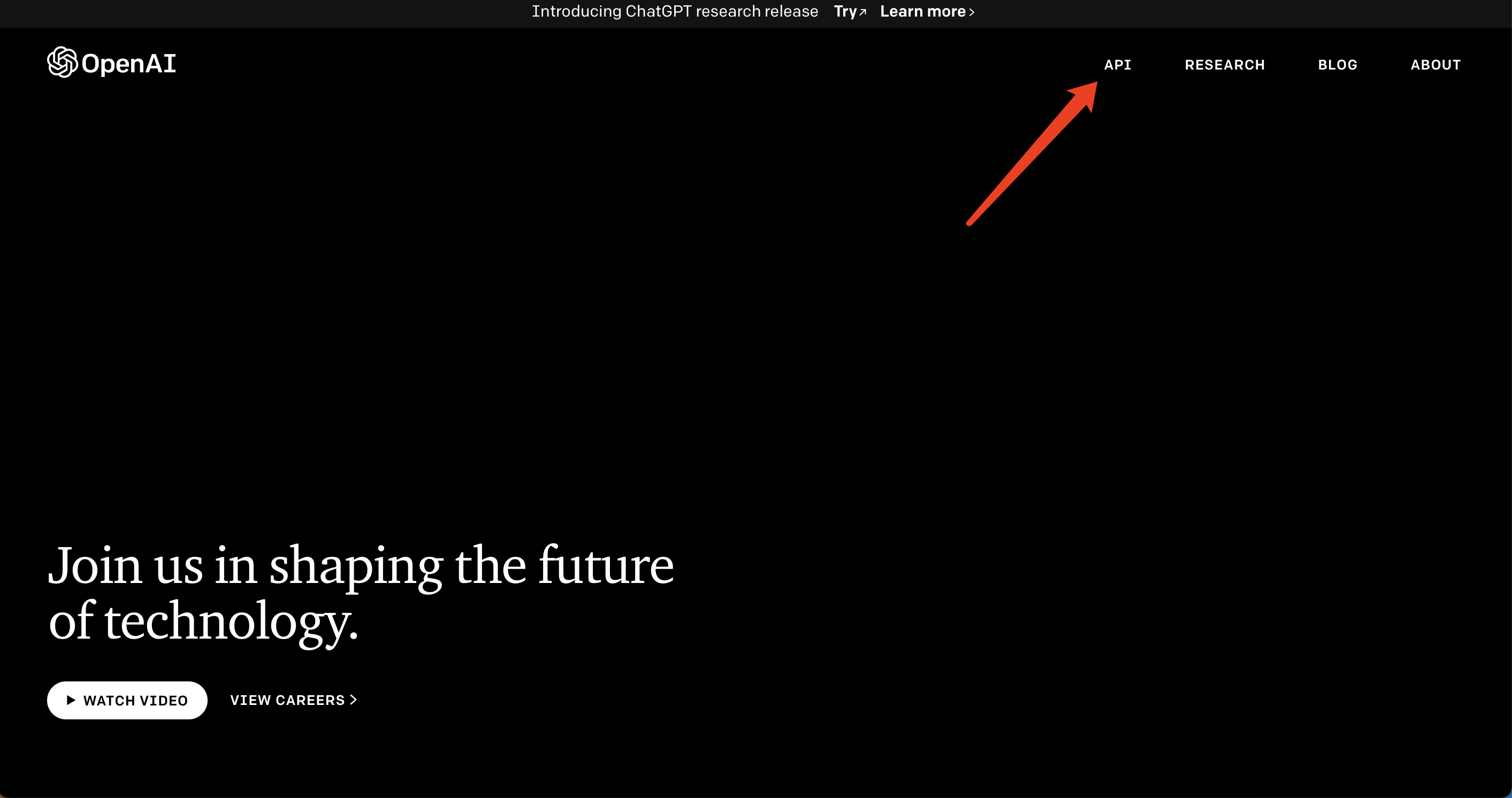
谷歌浏览器打开 OpenAI 首页,地址为:https://openai.com/ 。点击 API 选项。
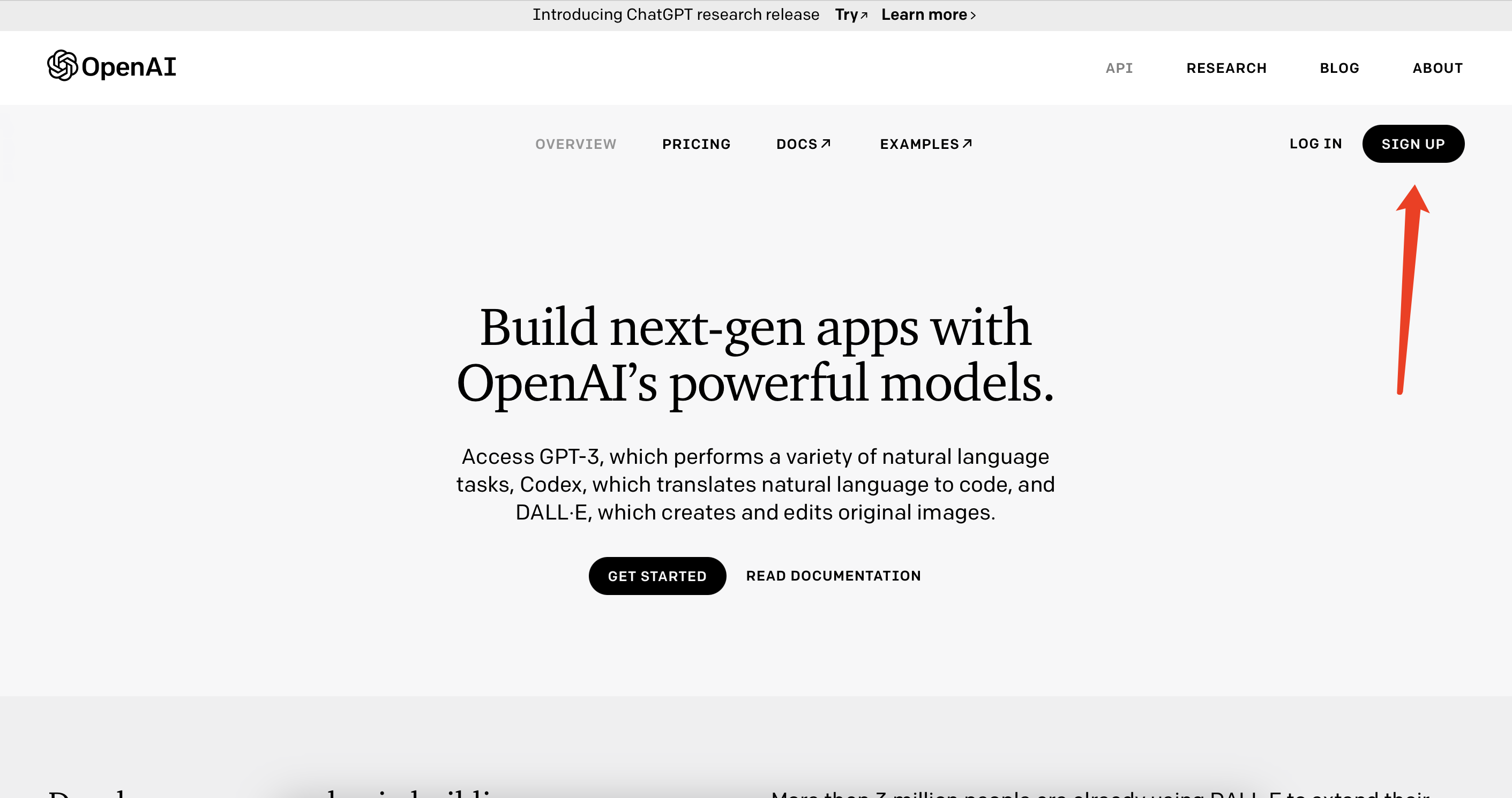
点击 SIGN UP,注册账号。
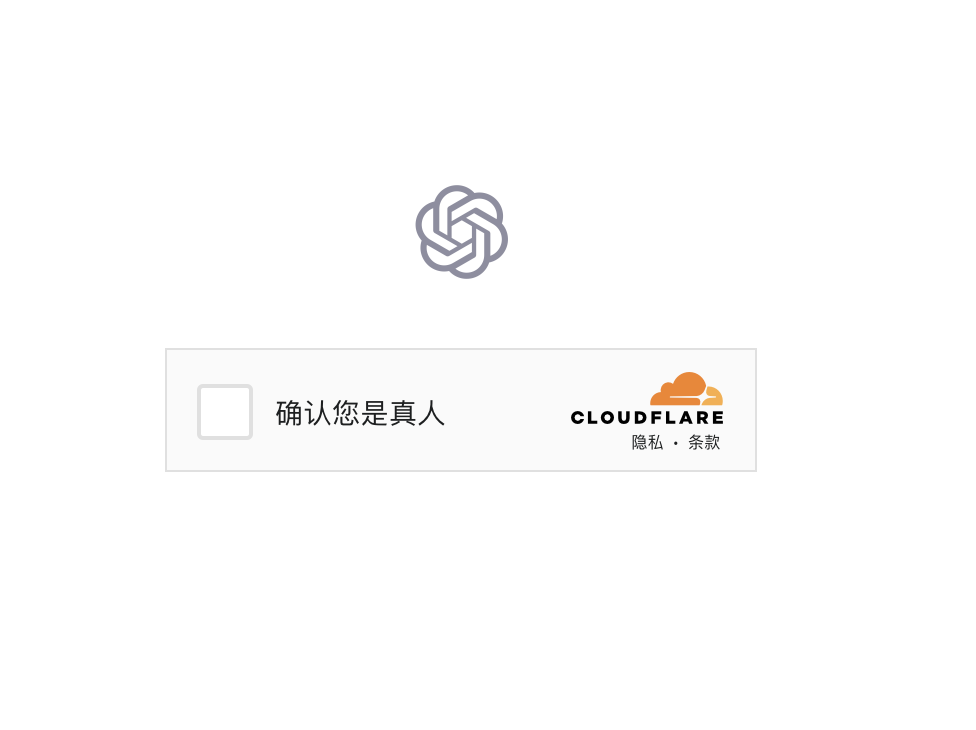
有可能会要求验证是真人还是机器人,勾选上方框即可。
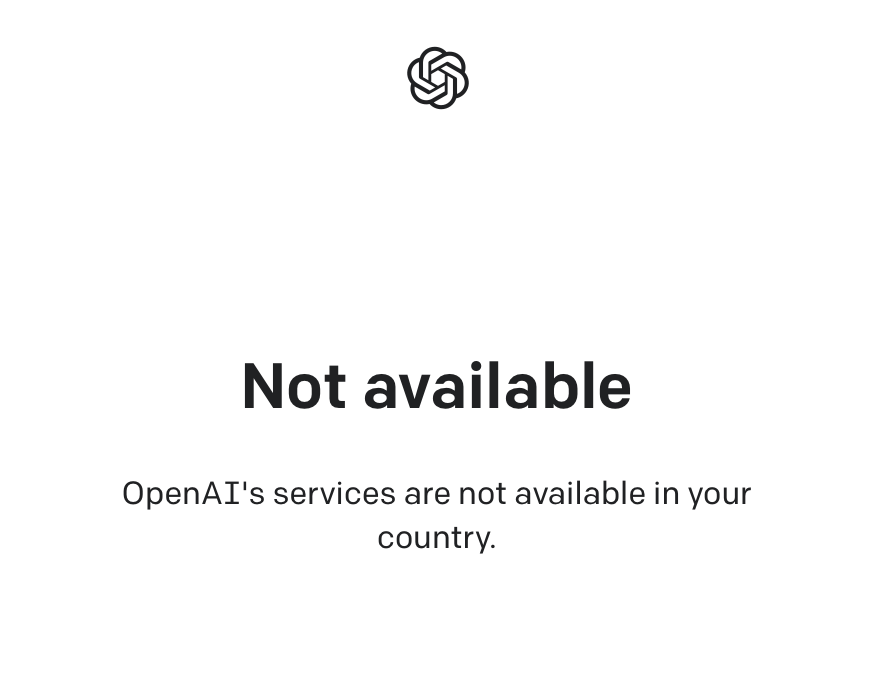
如果没有使用魔法上网,或者之前被 OpenAI 记录为不可用地区,就会出现 OpenAI’s services are not available in your country 的提示。
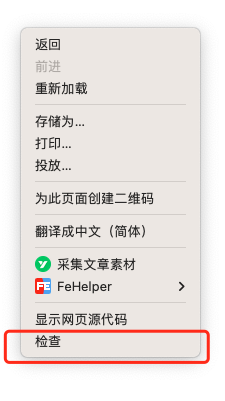
解决这个问题的方法也很简单。鼠标放在网页中,右键,点击 检查 。
在弹出的菜单中选择 应用 。将 本地存储空间 的数据清除。
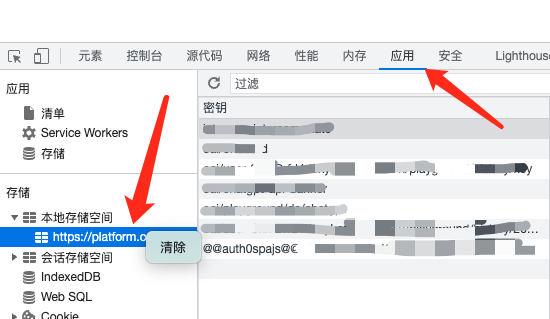
记得魔法上网需要选择 全局代理 。
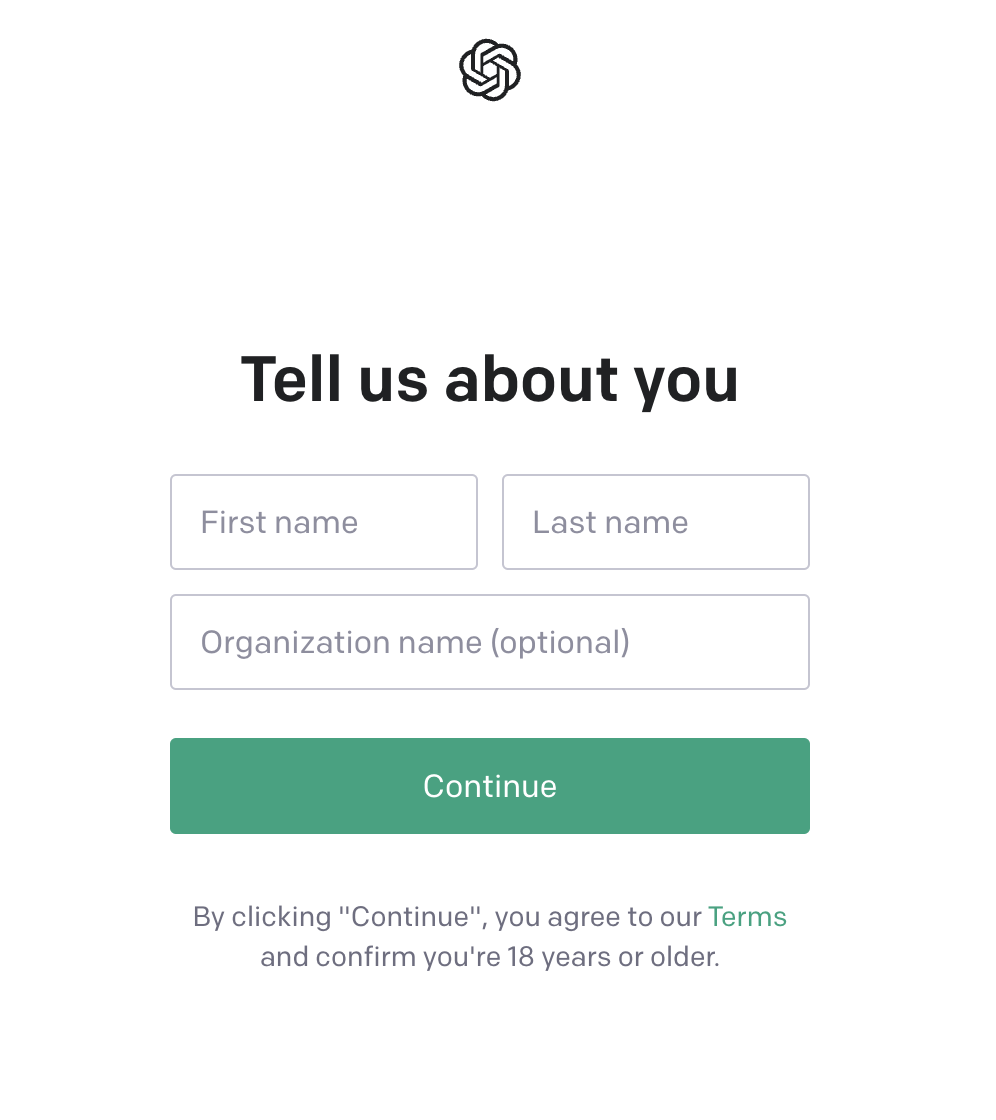
此时刷新页面,就可以显示注册信息了。填入对应信息,点击 继续 。
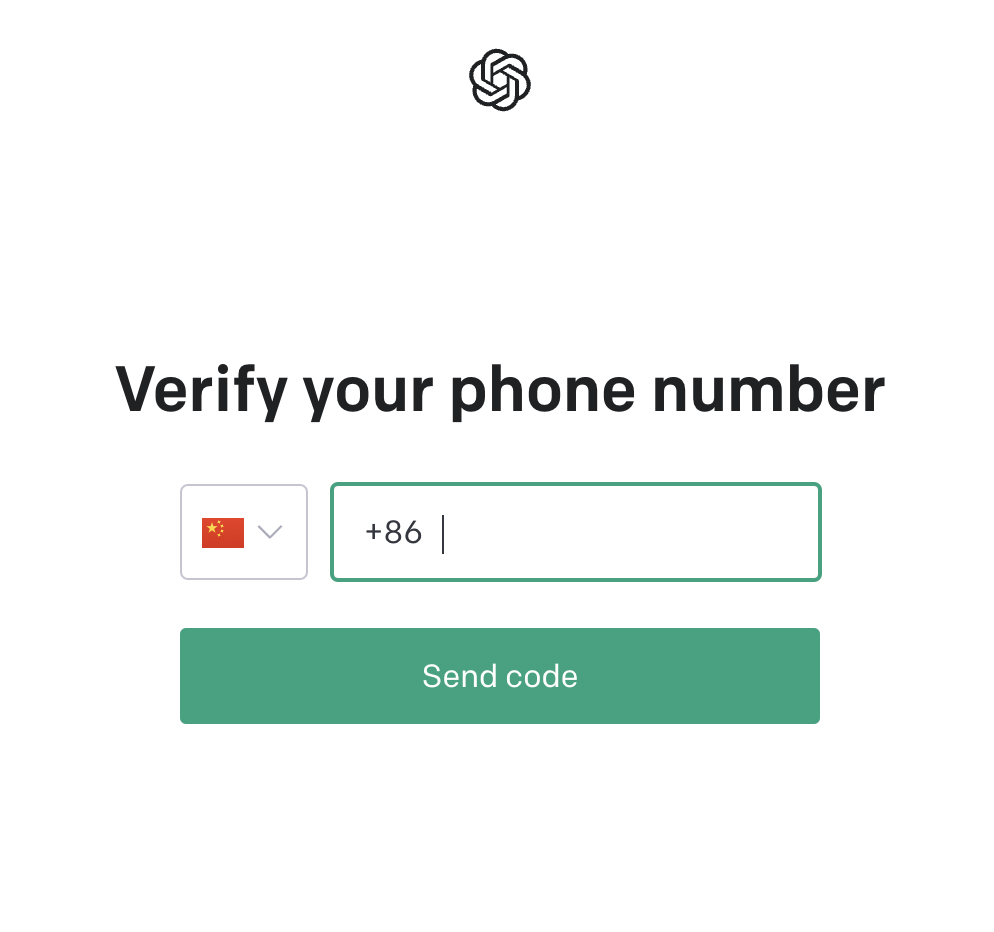
此时,需要用到国外手机号接收短信验证码了。不用尝试,国内号码是不可用的。
这时候就要借助 sms-activate 的能力了。访问接码平台首页:https://sms-activate.org/cn 。注册账号。
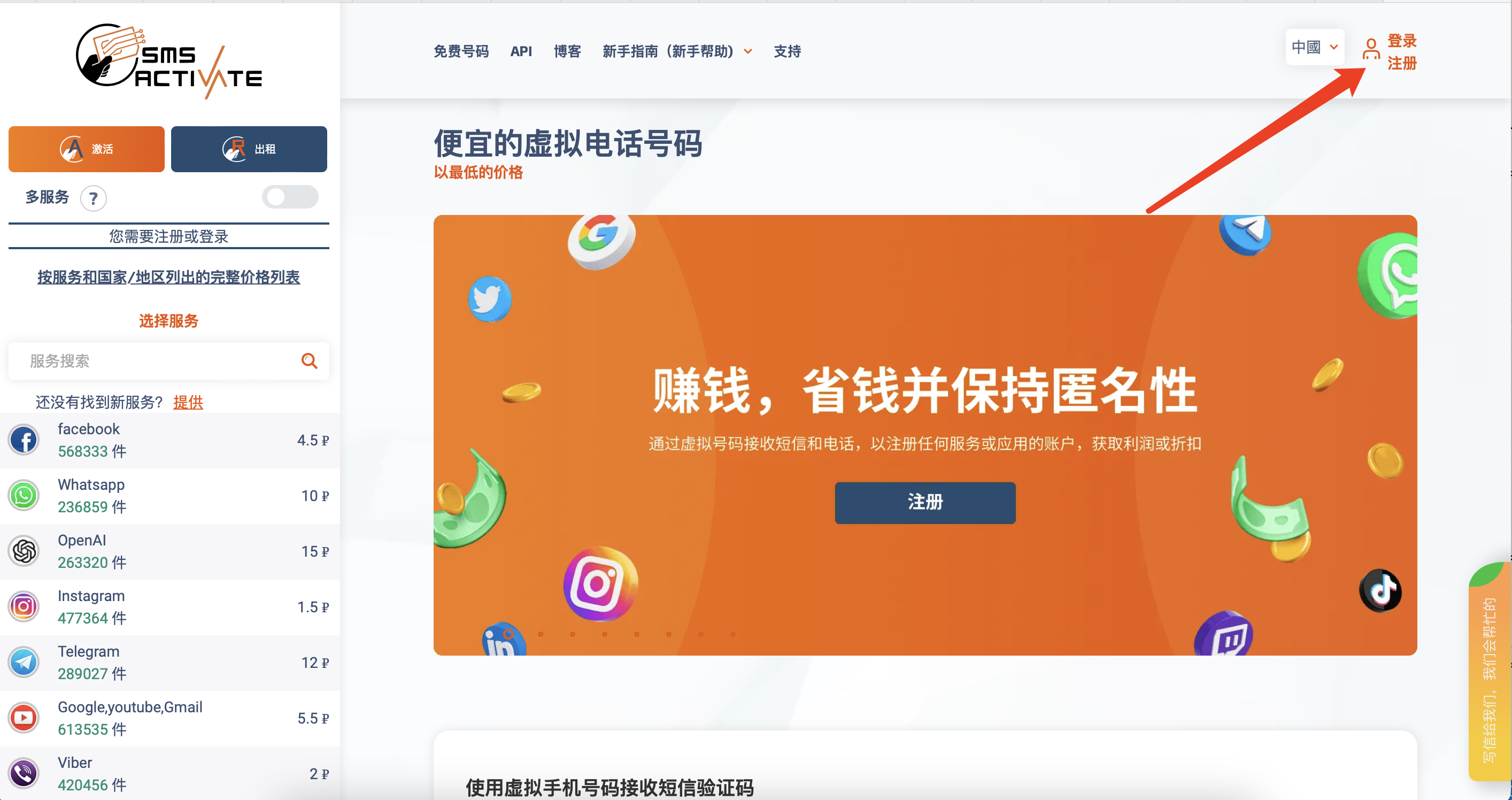
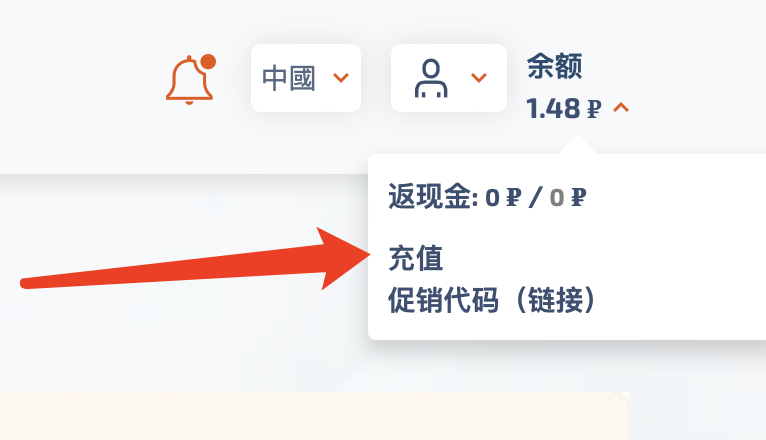
点击 充值
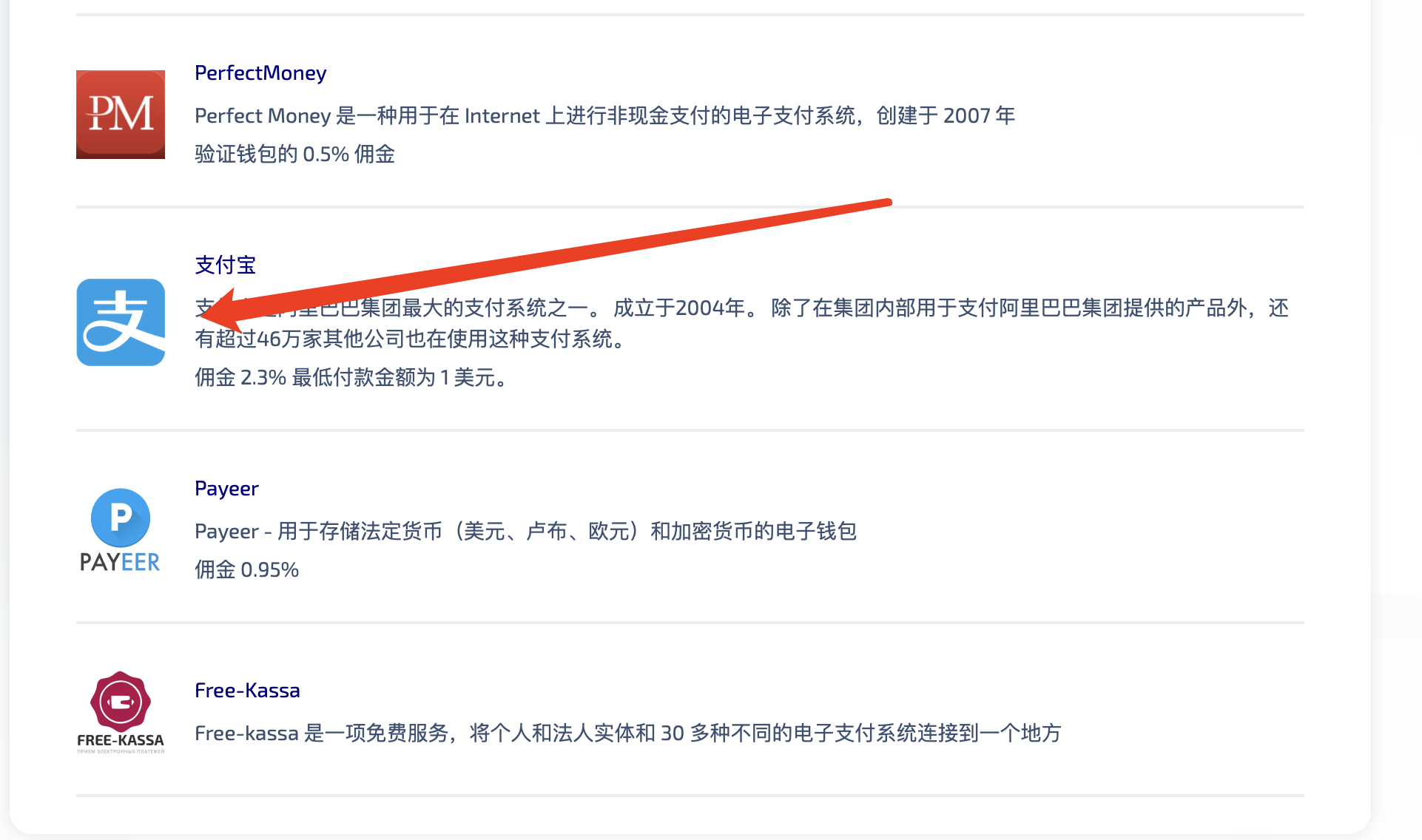
选择 支付宝 充值。
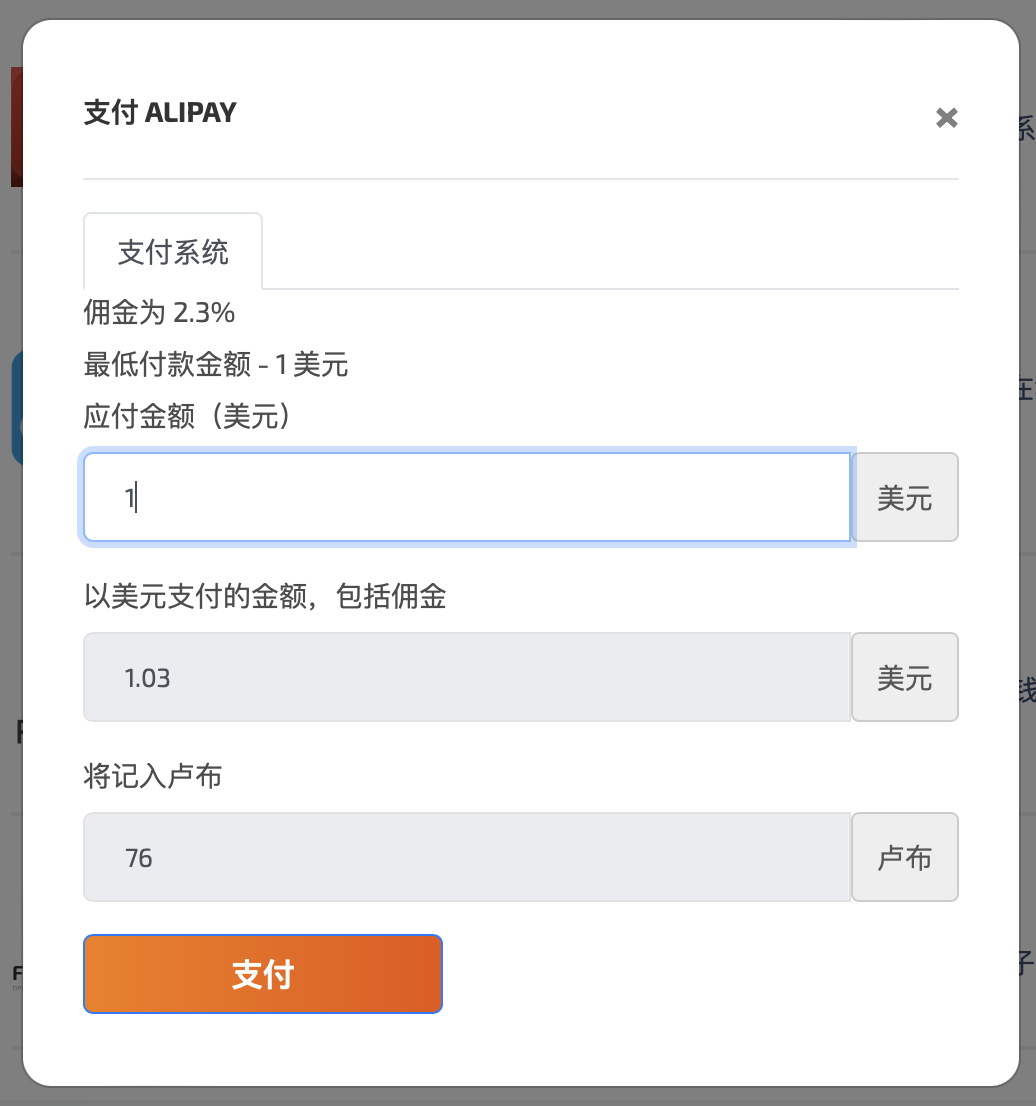
因为最低要求充值 1 美元,所以咱们就充值 1 美元。
选择 OpenAI
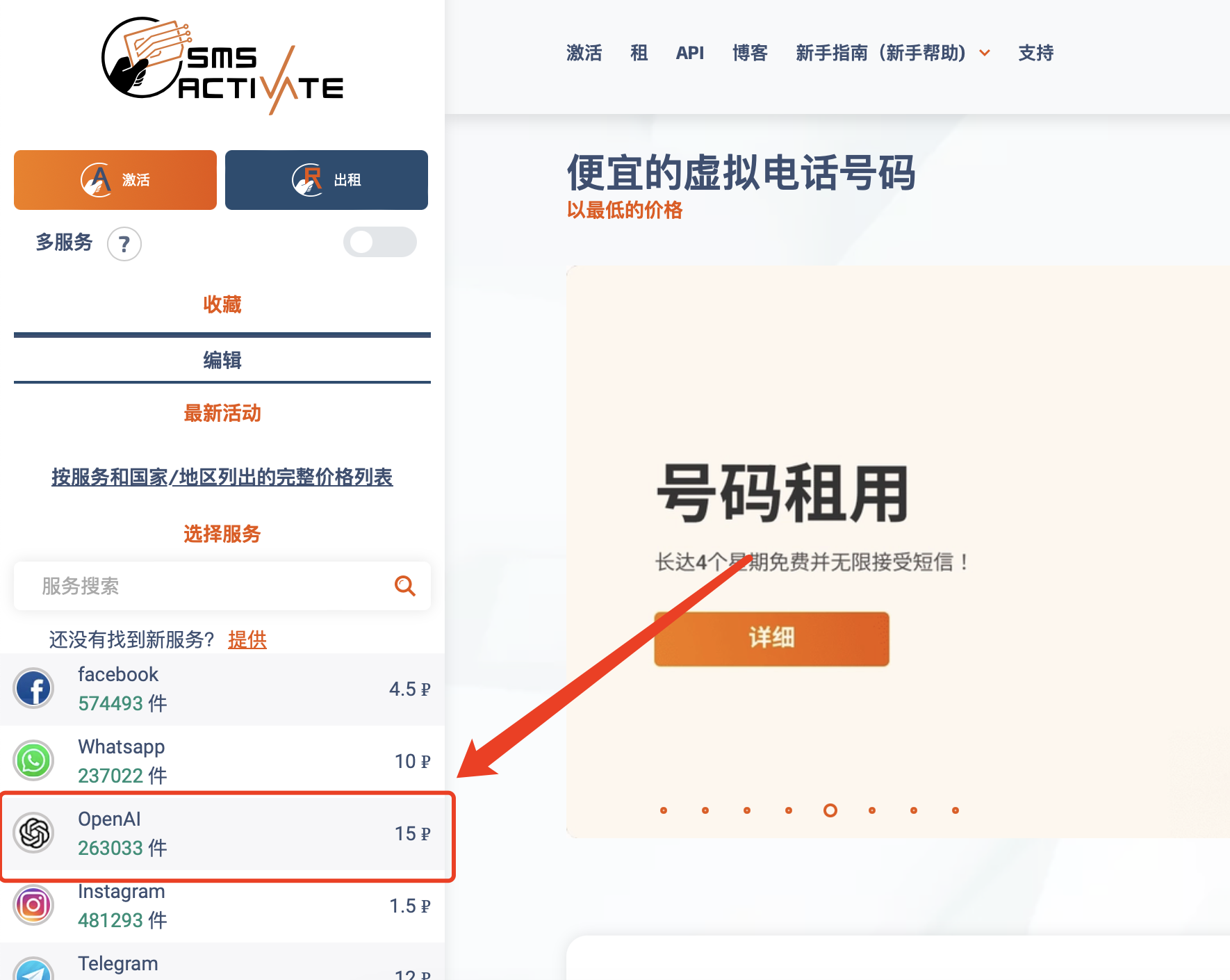
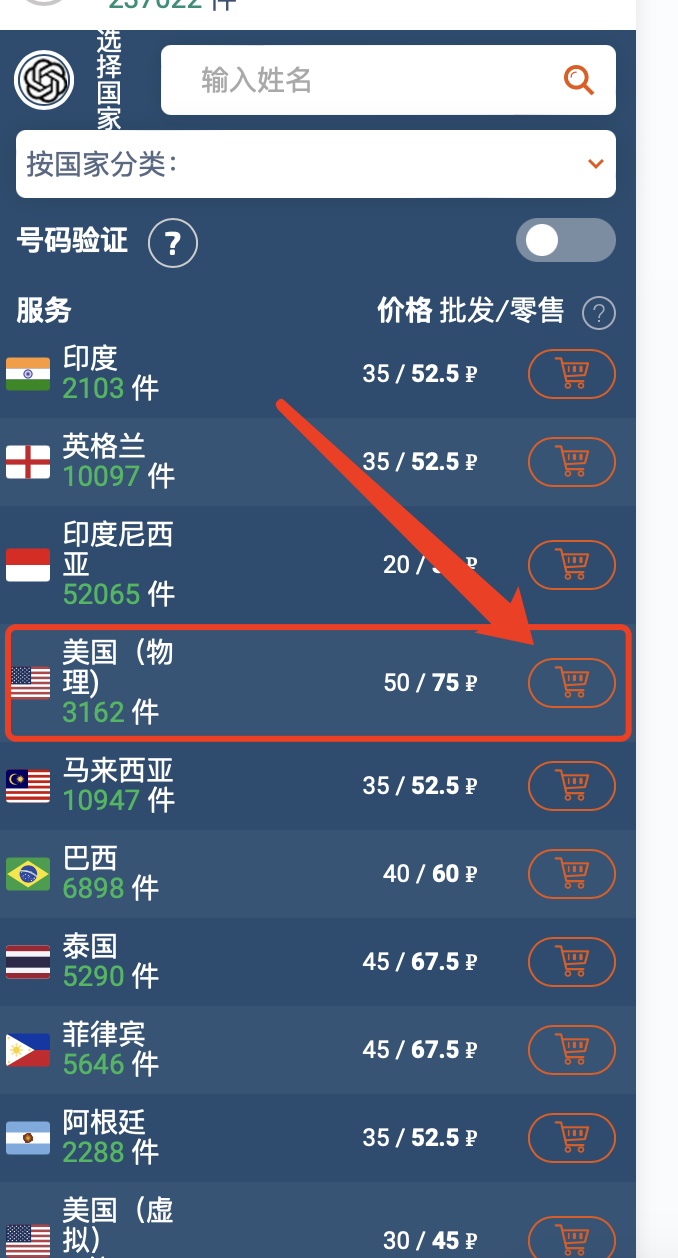
选择 美国 ,点击 购物车 进行购买。
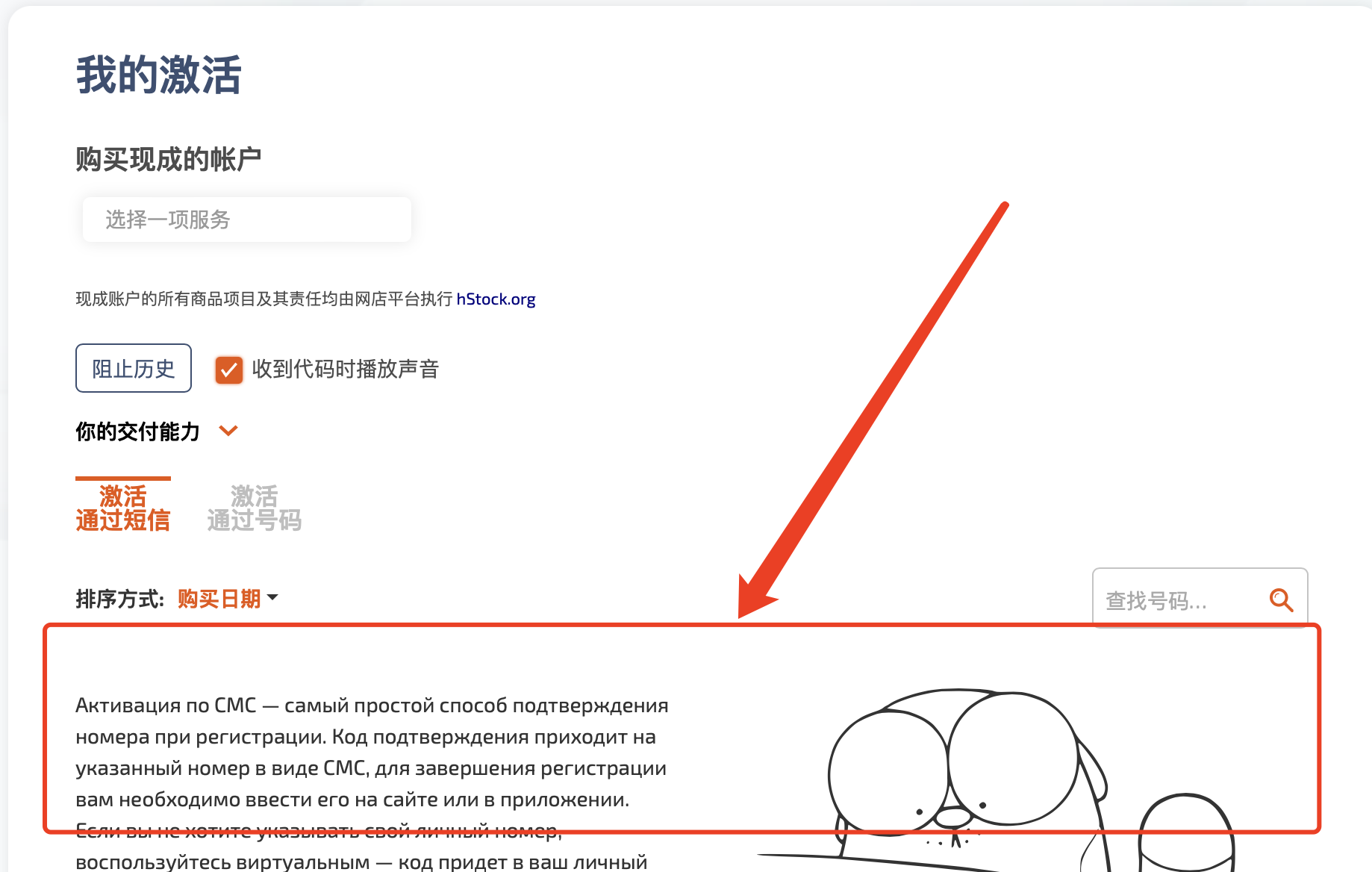
购买成功后,在箭头所指地方就会有一个手机号。将手机号复制到刚才 OpenAI 注册手机号的地方,点击 发送验证码 。此处就会出现一个动态验证码。复制填写到 OpenAI 验证码输入框中。
注意,这个手机号仅能使用 20 分钟 ,由于我注册的手机号已经使用过了,因此这个地方没有手机号可展示。
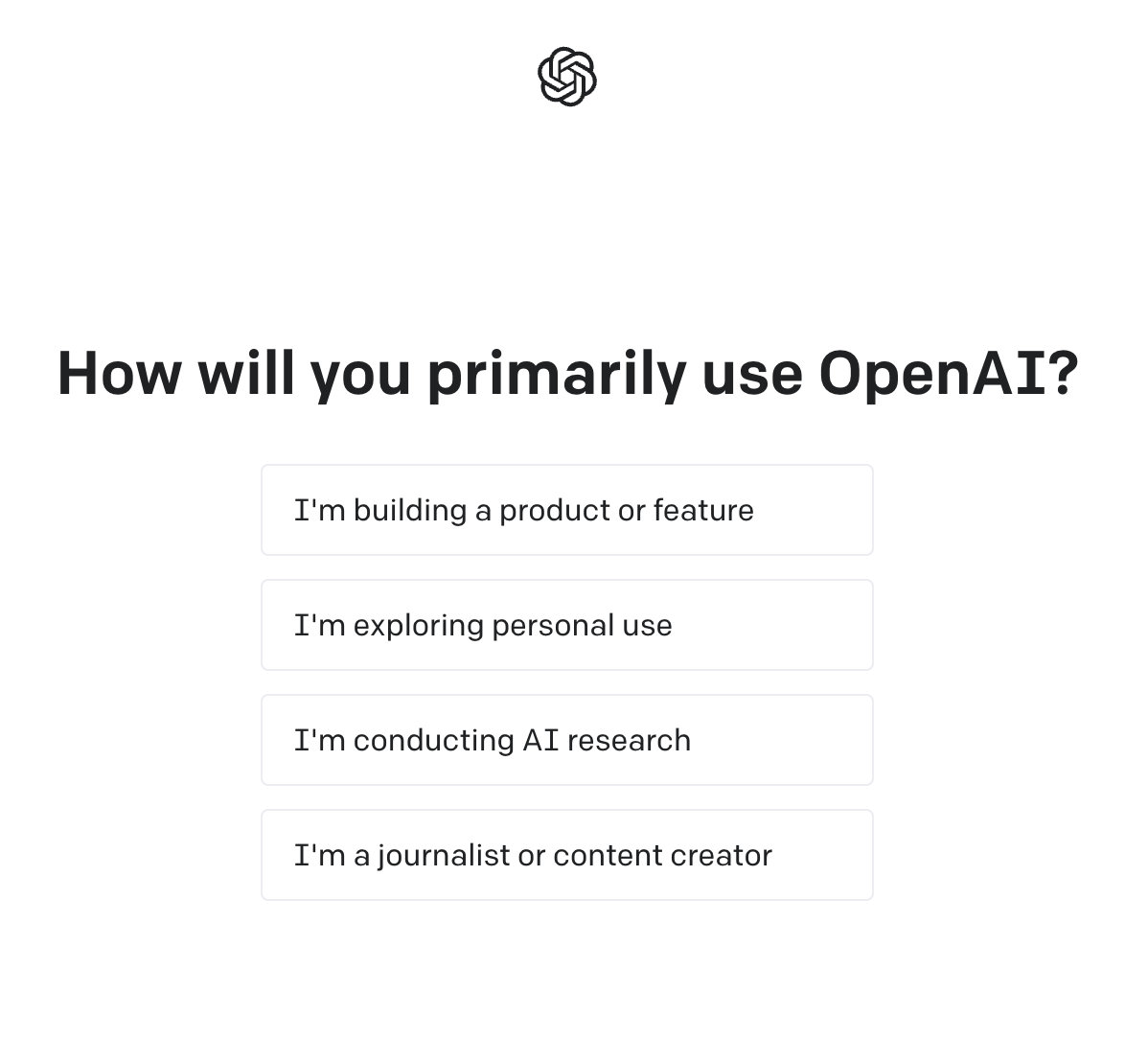
完成手机验证后,OpenAI 会让选择使用本服务的原因,随便选一个即可。我选的是 个人使用 。
到这里,就注册成功了。
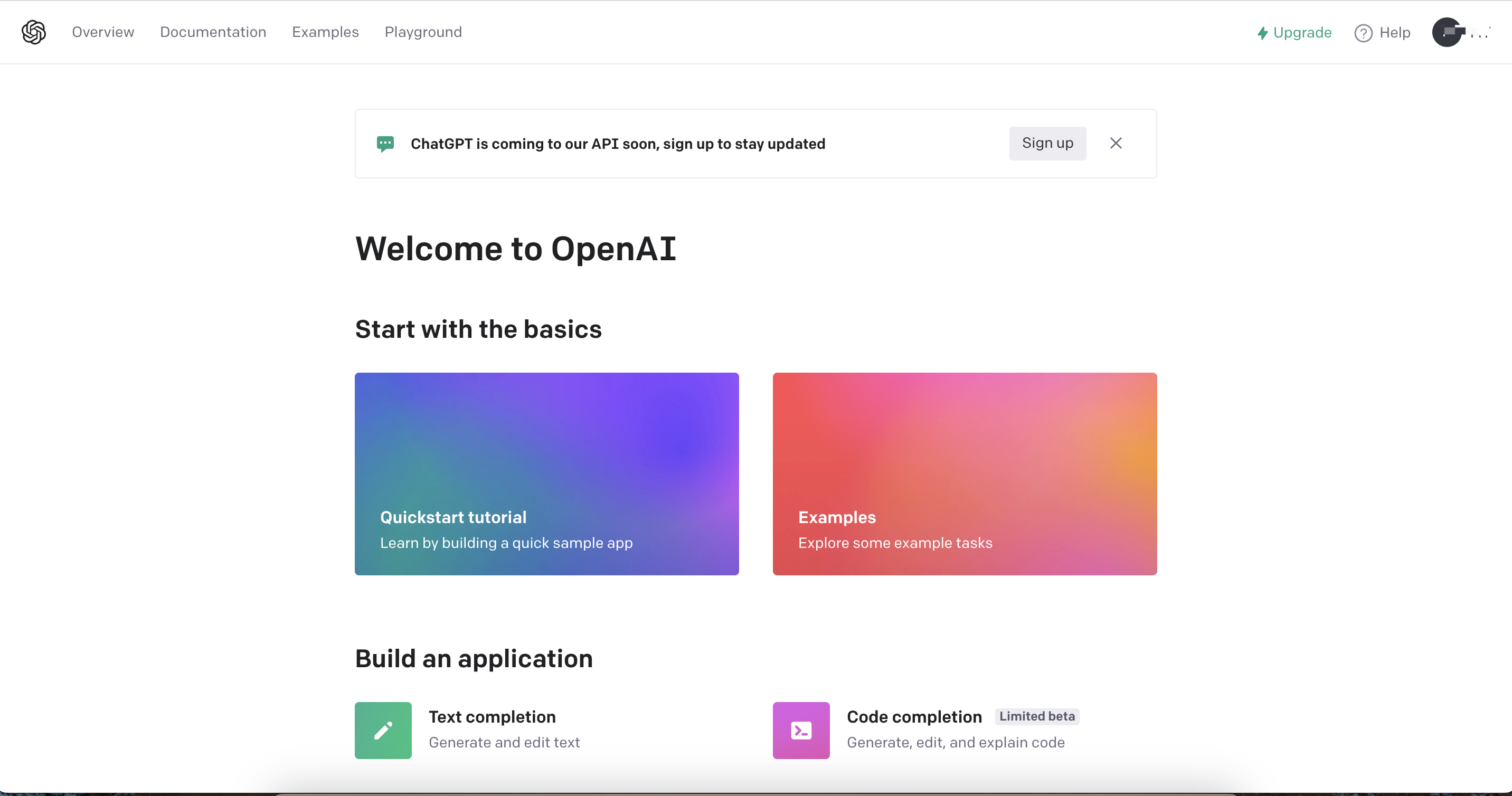
获取 Secret Key
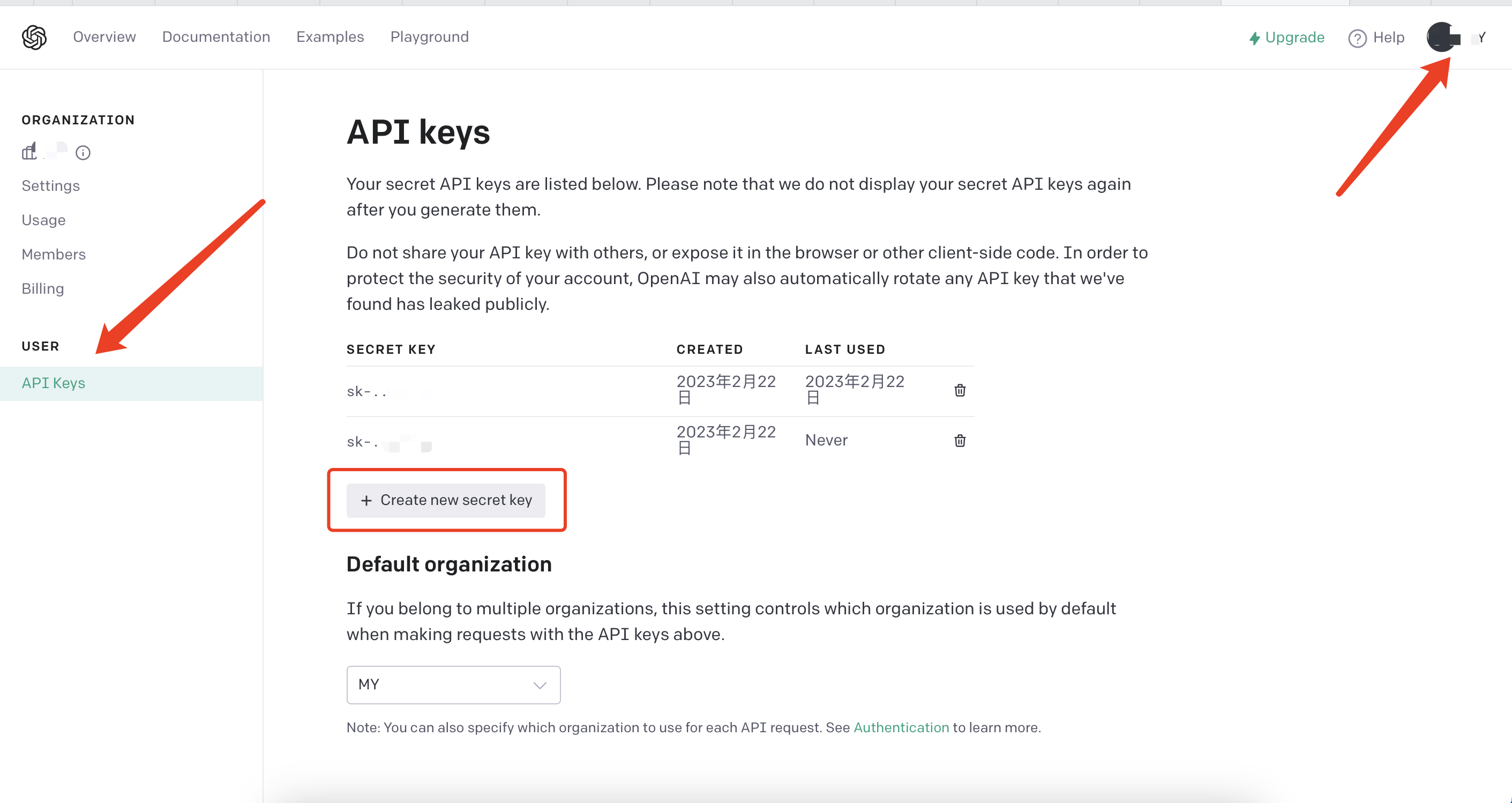
依次点击 个人头像 -> API Keys -> Create new secret key ,即可获取 Secret Key 。
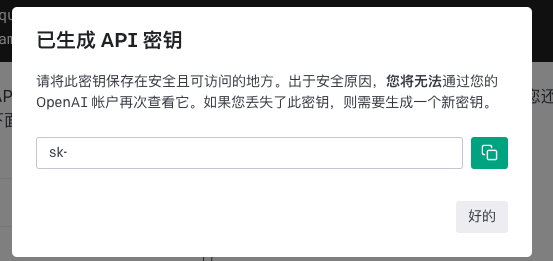
最后,记得要保存 Secret Key 哟。
更多编程教学请关注公众号:潘高陪你学编程


微信支付

支付宝